Domain tagumtag.de kaufen?
Wir ziehen mit dem Projekt
tagumtag.de um.
Sind Sie am Kauf der Domain
tagumtag.de interessiert?
domain@kv-gmbh.de · 0541-91531010
Domain tagumtag.de kaufen?
Wie entferne ich den Desktop-Ordner vom Desktop?
Um den Desktop-Ordner vom Desktop zu entfernen, klicken Sie mit der rechten Maustaste auf den Desktop und wählen Sie "Anpassen" aus dem Kontextmenü. Klicken Sie dann auf "Desktopsymboleinstellungen" und deaktivieren Sie das Kontrollkästchen neben "Desktop". Bestätigen Sie die Änderungen und der Desktop-Ordner wird nicht mehr auf dem Desktop angezeigt. **
Wie wechsle ich vom OneDrive-Desktop zum normalen Desktop?
Um vom OneDrive-Desktop zum normalen Desktop zu wechseln, musst du einfach das OneDrive-Symbol in der Taskleiste anklicken und dann auf "OneDrive beenden" klicken. Dadurch wird die OneDrive-Anwendung geschlossen und du bist wieder auf dem normalen Desktop. **

Ähnliche Suchbegriffe für Desktop
Top-Angebote
Produkte zum Begriff Desktop:
-
TP-LINK EAP650-Desktop (EAP650-DESKTOP)Produktbeschreibung: TP-Link Omada EAP650-Desktop V1 - Accesspoint - Wi-Fi 6 - Cloud-verwaltet, Gerätetyp: Accesspoint, Formfaktor: Desktop / wall mountable, Data Link Protocol: IEEE 802.11a, IEEE 802.11b, IEEE 802.11g, IEEE 802.11n, IEEE 802.11ac, IEEE 802.11ax (Wi-Fi 6), Frequenzband: 2,4 GHz, 5 GHz, Leistung: Maximale Datenrate (2,4 GHz): 574 Mbit/s Maximale Datenrate (5 GHz): 2402 Mbit/s Channel-Bandbreite: 160 MHz, Kapazität: Verbundene Geräte: 250+ SSIDs pro Gerät: 16 SSIDs pro Radio: 8 MAC Filtereingänge: 4000, Zubehör im Lieferumfang: Wandmontagekit, Erforderliches Betriebssystem: Microsoft Windows XP / Vista / 7 / 10 / 11, Linux, Power Over Ethernet (PoE)-Unterstützung: PoE++, Abmessungen (Breite x Tiefe x Höhe): 14 cm x 3,3 cm x 17,5 cm, Gewicht: 452 g132,19 €*Versand: 0,00 €Sichere Weiterleitung zum Anbieter
-
TP-LINK EAP610GP-Desktop (EAP610GP-DESKTOP)Produktbeschreibung: TP-Link Omada EAP610GP-Desktop V1 - Accesspoint - Wi-Fi 6 - Cloud-verwaltet, Gerätetyp: Accesspoint, Formfaktor: Desktop / wall mountable, Anz. Anschlüsse: 6, Data Link Protocol: Ethernet, Fast Ethernet, Gigabit Ethernet, IEEE 802.11a, IEEE 802.11b, IEEE 802.11g, IEEE 802.11n, IEEE 802.11ac, IEEE 802.11ax (Wi-Fi 6), GPON, Frequenzband: 2,4 GHz, 5 GHz, Leistung: Maximale Datenrate (2,4 GHz): 574 Mbps Maximale Datenrate (5 GHz): 1201 Mbps Upstream-Bandbreite: 1.244 Gbps Downlink-Bandbreite: 2.488 Gbps, Kapazität: Angeschlossene Geräte: 100+ Maximale MAC-Filter: 4000 Maximale Anzahl konfigurierter SSIDs: 16, Zubehör im Lieferumfang: Wandmontagekit, Power Over Ethernet (PoE)-Unterstützung: PoE, Abmessungen (Breite x Tiefe x Höhe): 14 cm x 3,3 cm x 17,5 cm, Gewicht: 492 g110,59 €*Versand: 0,00 €Sichere Weiterleitung zum Anbieter
-
pdfToolbox Desktopcallas pdfToolbox Desktop 16 ? Neue Funktionen für professionelle PDF-Automatisierung und moderne Dokumenten-Workflows Mit pdfToolbox Desktop 16 veröffentlicht callas software ein umfangreiches Update seiner professionellen PDF-Lösung für automatisierte Qualitätskontrolle, PDF-Korrektur und Dokumentenoptimierung. Die neue Version erweitert sowohl die Möglichkeiten der Workflow-Automatisierung als auch die manuelle Bearbeitung komplexer PDF-Dateien erheblich. Die Software zählt seit Jahren zu den leistungsfähigsten Lösungen im Bereich PDF-Preflight und wird weltweit von Druckereien, Agenturen, Verlagen und Unternehmen eingesetzt. Besonders die erweiterten Prozesspläne, neuen Barcode-Funktionen und optimierten Bearbeitungswerkzeuge machen pdfToolbox Desktop 16 zu einer leistungsstarken Plattform für professionelle PDF-Produktionen. Ideal ergänzt wird die Software durch Lösungen wie Adob...149,99 €*Versand: 0,00 €Sichere Weiterleitung zum Anbieter



-
Wie lange dauert es im Durchschnitt, bis sich eine Gewohnheit verfestigt hat und zur Routine wird?
Es dauert im Durchschnitt etwa 66 Tage, bis sich eine neue Gewohnheit verfestigt hat und zur Routine wird. Dies kann jedoch je nach Person und Art der Gewohnheit variieren. Es ist wichtig, kontinuierlich an der Umsetzung der neuen Gewohnheit zu arbeiten, um sie erfolgreich zu etablieren. **
-
Wie kann ich bestimmte Desktop-Symbole auf meinem Desktop belassen?
Um bestimmte Desktop-Symbole auf deinem Desktop zu belassen, kannst du sie an einer festen Position platzieren und sicherstellen, dass die Option "Automatisch anordnen" deaktiviert ist. Klicke mit der rechten Maustaste auf den Desktop, wähle "Anpassen" und dann "Desktopsymboleinstellungen". Deaktiviere die Option "Automatisch anordnen" und klicke auf "OK". Dadurch bleiben die ausgewählten Symbole an ihrer Position, auch wenn du andere Dateien oder Symbole auf dem Desktop verschiebst. **
-
Wie kann ich einen zweiten Desktop über Remote Desktop erstellen?
Um einen zweiten Desktop über Remote Desktop zu erstellen, musst du zunächst sicherstellen, dass die Remote Desktop-Funktion auf dem Zielcomputer aktiviert ist. Dann kannst du dich über Remote Desktop mit dem Zielcomputer verbinden und eine neue Sitzung starten. In dieser neuen Sitzung wird ein zweiter Desktop erstellt, auf dem du unabhängig von anderen Benutzern arbeiten kannst. **
-
Was ist die maximale Leistung, die ein Standard-Netzteil für einen Desktop-Computer liefern kann?
Die maximale Leistung, die ein Standard-Netzteil für einen Desktop-Computer liefern kann, beträgt in der Regel zwischen 300 und 1000 Watt. Die genaue Leistung hängt von der Größe und den Anforderungen des Computers ab. Es ist wichtig, ein Netzteil mit ausreichender Leistung für die Komponenten des Computers zu wählen, um eine stabile und zuverlässige Stromversorgung sicherzustellen. **


Web- oder Desktop-GUIs?
Die Wahl zwischen Web- und Desktop-GUIs hängt von verschiedenen Faktoren ab. Web-GUIs bieten den Vorteil, dass sie plattformunabhängig sind und von jedem Gerät mit einem Webbrowser aus zugänglich sind. Desktop-GUIs hingegen bieten oft eine bessere Performance und können spezifische Funktionen des Betriebssystems besser nutzen. Die Entscheidung hängt also von den Anforderungen des Projekts und den Bedürfnissen der Benutzer ab. **
Warum laggt der Desktop?
Es gibt verschiedene Gründe, warum der Desktop laggen könnte. Mögliche Ursachen könnten ein überlasteter Prozessor, zu wenig Arbeitsspeicher, eine veraltete Grafikkarte oder eine hohe Auslastung der Festplatte sein. Es kann auch sein, dass bestimmte Programme im Hintergrund laufen und Ressourcen beanspruchen, was zu Verzögerungen führt. **
Top-Angebote
Produkte zum Begriff Desktop:
-
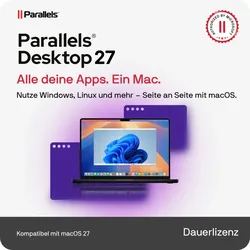
Parallels Desktop 27 Standard für MAC | DauerlizenzParallels Desktop 27 Standard für Mac bei Lizenzpate kaufen Parallels Desktop 27 Standard für Mac ist die führende Softwarelösung, die es Ihnen ermöglicht, Windows und andere Betriebssysteme direkt auf Ihrem Mac auszuführen, ohne einen Neustart durchführen zu müssen. Erleben Sie die ultimative Flexibilität und Produktivität, indem Sie aus beiden Welten nahtlos miteinander verbinden. Diese Anwendung wurde speziell dafür entwickelt, um Windows Programme auf Mac Computern mit höchster Performance und Stabilität zu betreiben. Mit dieser leistungsstarken Software für die Virtualisierung auf dem Mac überwinden Sie Systemgrenzen mühelos. Greifen Sie auf geschäftskritische Windows-Anwendungen zu, spielen Sie PC-exklusive Spiele oder nutzen Sie Entwickler-Tools, die nur für Windows verfügbar sind. Die Einrichtung ist unkompliziert und führt Sie schnell zu einer voll funktionsfähigen virtuellen Maschine. Was bietet die Parallels Desktop 27 Standard Edition? Die Standard Edition ist die ideale Wahl für Privatanwender, Studenten und alle, die eine zuverlässige Methode suchen, um Windows auf Mac zu installieren . Sie bietet eine beeindruckende Performance, die für die meisten alltäglichen Aufgaben mehr als ausreicht. Sie können Dokumente zwischen macOS und Windows per Drag & Drop verschieben und Texte kopieren und einfügen, als würden Sie in einer einzigen Umgebung arbeiten. Ein herausragendes Merkmal ist der Coherence-Modus. Dieser lässt Windows-Anwendungen so erscheinen, als wären sie native Mac-Apps. Die Fenster der Windows-Programme integrieren sich direkt in Ihren macOS-Desktop und können sogar im Mac-Dock abgelegt werden. Dadurch wird das parallele Nutzen von Mac und Windows so intuitiv wie nie zuvor. Für wen eignet sich diese Virtualisierungslösung? Diese Software richtet sich an eine breite Zielgruppe, die auf die Nutzung von Windows-Software nicht verzichten kann oder möchte. Dazu gehören: Heimanwender und Studenten: Für den Zugriff auf Lernsoftware, spezifische Programme für das Studium oder Windows-exklusive Spiele. Umsteiger von Windows auf Mac: Um den Übergang zu erleichtern und weiterhin auf vertraute Anwendungen zugreifen zu können. Entwickler und IT-Profis: Zum Testen von Software in verschiedenen Betriebssystemumgebungen direkt auf einem einzigen Gerät. Kreativprofis und Designer: Die gelegentlich auf Windows-Tools angewiesen sind, aber ihre Arbeit primär auf dem Mac erledigen. Die Möglichkeit, Mac und Windows parallel zu nutzen , löst das Problem der Software-Inkompatibilität und macht den Kauf eines zweiten Computers überflüssig. Sie erhalten eine effiziente und kostengünstige Lösung. Ihre Vorteile bei Lizenzpate Wenn Sie Ihre Software bei uns erwerben, profitieren Sie von erstklassigem Service. Wir sind ein deutscher Anbieter, der Ihnen bei allen Fragen mit deutschsprachigem Support zur Seite steht. Nach Zahlungseingang erfolgt die Lieferung Ihres Produktschlüssels samt einer verständlichen Aktivierungsanleitung sofort per E-Mail. Bei uns zahlen Sie sicher und bequem mit den gängigen Zahlungsmethoden wie PayPal oder Kreditkarte. Lizenz, Download und Aktivierung Bei uns erhalten Sie eine Dauerlizenz für Parallels . Das bedeutet, Sie tätigen einen Einmalkauf und können die Software zeitlich unbegrenzt nutzen, ohne wiederkehrende Abonnementgebühren. Nach Ihrem Kauf übermitteln wir Ihnen den offiziellen Product Key für Parallels Desktop direkt in Ihr E-Mail-Postfach. Der Parallels Desktop Download wird über den Hersteller bereitgestellt, sodass Sie stets die korrekte Installationsdatei erhalten. Die Aktivierung erfolgt anschließend unkompliziert mit dem von uns gelieferten Lizenzschlüssel. Systemanforderungen Um eine reibungslose Installation und Nutzung zu gewährleisten, sollte Ihr System die folgenden Mindestanforderungen erfüllen: Komponente Anforderung Betriebssystem macOS Monterey 12.0 oder neuer Prozessor Apple M1, M1 Pro, M1 Max, M1 Ultra, M2 Chip oder Intel Core i5, Core i7, Core i9, Xeon Arbeitsspeicher (RAM) Mindestens 8 GB, 16 GB empfohlen Grafik Apple M-Serie oder Intel, AMD Radeon Pro Grafikkarte Speicherplatz 600 MB für die Anwendungsinstallation, zusätzlicher Speicher für die virtuelle Maschine Mac (für Windows 10/11 min. 64 GB empfohlen) Häufig gestellte Fragen (FAQ) Wie installiere ich Windows auf meinem Mac mit dieser Software? Nach der Installation des Programms führt Sie ein Assistent durch den Prozess. Sie können eine bestehende Windows-Installation importieren oder eine neue mithilfe einer ISO-Datei einrichten. Die Software vereinfacht diesen Vorgang erheblich. Ist mein Mac mit einem Apple Silicon Chip (M1/M2) kompatibel? Ja, Parallels Desktop 27 Standard Mac ist vollständig für Apple Silicon optimiert und bietet auf diesen Geräten eine herausragende Performance und Effizienz bei der Ausführung von ARM-basierten Windows-Versionen wie Windows 11. Was erhalte ich genau nach dem Kauf? Sie erhalten eine E-Mail von uns, die Ihren persönlichen Lizenzschlüssel (Product Key) sowie einen Link zum Download der Software und eine Schritt-für-Schritt-Anleitung enthält, um die Software zu aktivieren . Handelt es sich hierbei um ein Abonnement? Nein. Sie erwerben eine Parallels Desktop Lizenz als Dauerlizenz. Es handelt sich um einen Einmalkauf, und es fallen keine monatlichen oder jährlichen Kosten für die Nutzung dieser Version an. Erhalte ich Updates für das Programm? Sie erhalten alle Updates innerhalb der Version 27. Ein Upgrade auf eine zukünftige Hauptversion (z.B. Parallels Desktop 28) ist in dieser Dauerlizenz nicht enthalten. Fazit: Die Brücke zwischen Mac und Windows Parallels Desktop 27 Standard ist die bewährte und leistungsstarke Lösung für alle Mac-Anwender, die auf Windows-Programme nicht verzichten wollen. Die nahtlose Integration, die hohe Performance auch auf Apple Silicon Macs und die einfache Bedienung machen es zur ersten Wahl für die Virtualisierung. Bei Lizenzpate erhalten Sie Ihre Dauerlizenz schnell und unkompliziert per E-Mail, unterstützt durch unseren deutschsprachigen Kundenservice.95,95 €*Versand: 0,00 €Sichere Weiterleitung zum Anbieter
-
TP-LINK EAP650-Desktop (EAP650-DESKTOP)Produktbeschreibung: TP-Link Omada EAP650-Desktop V1 - Accesspoint - Wi-Fi 6 - Cloud-verwaltet, Gerätetyp: Accesspoint, Formfaktor: Desktop / wall mountable, Data Link Protocol: IEEE 802.11a, IEEE 802.11b, IEEE 802.11g, IEEE 802.11n, IEEE 802.11ac, IEEE 802.11ax (Wi-Fi 6), Frequenzband: 2,4 GHz, 5 GHz, Leistung: Maximale Datenrate (2,4 GHz): 574 Mbit/s Maximale Datenrate (5 GHz): 2402 Mbit/s Channel-Bandbreite: 160 MHz, Kapazität: Verbundene Geräte: 250+ SSIDs pro Gerät: 16 SSIDs pro Radio: 8 MAC Filtereingänge: 4000, Zubehör im Lieferumfang: Wandmontagekit, Erforderliches Betriebssystem: Microsoft Windows XP / Vista / 7 / 10 / 11, Linux, Power Over Ethernet (PoE)-Unterstützung: PoE++, Abmessungen (Breite x Tiefe x Höhe): 14 cm x 3,3 cm x 17,5 cm, Gewicht: 452 g132,19 €*Versand: 0,00 €Sichere Weiterleitung zum Anbieter
-
TP-LINK EAP610GP-Desktop (EAP610GP-DESKTOP)Produktbeschreibung: TP-Link Omada EAP610GP-Desktop V1 - Accesspoint - Wi-Fi 6 - Cloud-verwaltet, Gerätetyp: Accesspoint, Formfaktor: Desktop / wall mountable, Anz. Anschlüsse: 6, Data Link Protocol: Ethernet, Fast Ethernet, Gigabit Ethernet, IEEE 802.11a, IEEE 802.11b, IEEE 802.11g, IEEE 802.11n, IEEE 802.11ac, IEEE 802.11ax (Wi-Fi 6), GPON, Frequenzband: 2,4 GHz, 5 GHz, Leistung: Maximale Datenrate (2,4 GHz): 574 Mbps Maximale Datenrate (5 GHz): 1201 Mbps Upstream-Bandbreite: 1.244 Gbps Downlink-Bandbreite: 2.488 Gbps, Kapazität: Angeschlossene Geräte: 100+ Maximale MAC-Filter: 4000 Maximale Anzahl konfigurierter SSIDs: 16, Zubehör im Lieferumfang: Wandmontagekit, Power Over Ethernet (PoE)-Unterstützung: PoE, Abmessungen (Breite x Tiefe x Höhe): 14 cm x 3,3 cm x 17,5 cm, Gewicht: 492 g110,59 €*Versand: 0,00 €Sichere Weiterleitung zum Anbieter
-
Wie entferne ich den Desktop-Ordner vom Desktop?
Um den Desktop-Ordner vom Desktop zu entfernen, klicken Sie mit der rechten Maustaste auf den Desktop und wählen Sie "Anpassen" aus dem Kontextmenü. Klicken Sie dann auf "Desktopsymboleinstellungen" und deaktivieren Sie das Kontrollkästchen neben "Desktop". Bestätigen Sie die Änderungen und der Desktop-Ordner wird nicht mehr auf dem Desktop angezeigt. **
-
Wie wechsle ich vom OneDrive-Desktop zum normalen Desktop?
Um vom OneDrive-Desktop zum normalen Desktop zu wechseln, musst du einfach das OneDrive-Symbol in der Taskleiste anklicken und dann auf "OneDrive beenden" klicken. Dadurch wird die OneDrive-Anwendung geschlossen und du bist wieder auf dem normalen Desktop. **
-
Wie lange dauert es im Durchschnitt, bis sich eine Gewohnheit verfestigt hat und zur Routine wird?
Es dauert im Durchschnitt etwa 66 Tage, bis sich eine neue Gewohnheit verfestigt hat und zur Routine wird. Dies kann jedoch je nach Person und Art der Gewohnheit variieren. Es ist wichtig, kontinuierlich an der Umsetzung der neuen Gewohnheit zu arbeiten, um sie erfolgreich zu etablieren. **
-
Wie kann ich bestimmte Desktop-Symbole auf meinem Desktop belassen?
Um bestimmte Desktop-Symbole auf deinem Desktop zu belassen, kannst du sie an einer festen Position platzieren und sicherstellen, dass die Option "Automatisch anordnen" deaktiviert ist. Klicke mit der rechten Maustaste auf den Desktop, wähle "Anpassen" und dann "Desktopsymboleinstellungen". Deaktiviere die Option "Automatisch anordnen" und klicke auf "OK". Dadurch bleiben die ausgewählten Symbole an ihrer Position, auch wenn du andere Dateien oder Symbole auf dem Desktop verschiebst. **
Ähnliche Suchbegriffe für Desktop
-
pdfToolbox Desktopcallas pdfToolbox Desktop 16 ? Neue Funktionen für professionelle PDF-Automatisierung und moderne Dokumenten-Workflows Mit pdfToolbox Desktop 16 veröffentlicht callas software ein umfangreiches Update seiner professionellen PDF-Lösung für automatisierte Qualitätskontrolle, PDF-Korrektur und Dokumentenoptimierung. Die neue Version erweitert sowohl die Möglichkeiten der Workflow-Automatisierung als auch die manuelle Bearbeitung komplexer PDF-Dateien erheblich. Die Software zählt seit Jahren zu den leistungsfähigsten Lösungen im Bereich PDF-Preflight und wird weltweit von Druckereien, Agenturen, Verlagen und Unternehmen eingesetzt. Besonders die erweiterten Prozesspläne, neuen Barcode-Funktionen und optimierten Bearbeitungswerkzeuge machen pdfToolbox Desktop 16 zu einer leistungsstarken Plattform für professionelle PDF-Produktionen. Ideal ergänzt wird die Software durch Lösungen wie Adob...149,99 €*Versand: 0,00 €Sichere Weiterleitung zum Anbieter
-
Desktop EaselHalterung, Tischständer, Standfuß für das Xencelabs Pen Display 16, stufenlose Neigungsverstellung, Hoch- und Querformat, von 10° bis 80° im Querformat, von 16° bis 65° im Hochformat, VESA-Kompatibilität, Schnellverschlussfunktion199,00 €*Versand: 0,00 €Sichere Weiterleitung zum Anbieter
-
Wie kann ich einen zweiten Desktop über Remote Desktop erstellen?
Um einen zweiten Desktop über Remote Desktop zu erstellen, musst du zunächst sicherstellen, dass die Remote Desktop-Funktion auf dem Zielcomputer aktiviert ist. Dann kannst du dich über Remote Desktop mit dem Zielcomputer verbinden und eine neue Sitzung starten. In dieser neuen Sitzung wird ein zweiter Desktop erstellt, auf dem du unabhängig von anderen Benutzern arbeiten kannst. **
-
Was ist die maximale Leistung, die ein Standard-Netzteil für einen Desktop-Computer liefern kann?
Die maximale Leistung, die ein Standard-Netzteil für einen Desktop-Computer liefern kann, beträgt in der Regel zwischen 300 und 1000 Watt. Die genaue Leistung hängt von der Größe und den Anforderungen des Computers ab. Es ist wichtig, ein Netzteil mit ausreichender Leistung für die Komponenten des Computers zu wählen, um eine stabile und zuverlässige Stromversorgung sicherzustellen. **
-
Web- oder Desktop-GUIs?
Die Wahl zwischen Web- und Desktop-GUIs hängt von verschiedenen Faktoren ab. Web-GUIs bieten den Vorteil, dass sie plattformunabhängig sind und von jedem Gerät mit einem Webbrowser aus zugänglich sind. Desktop-GUIs hingegen bieten oft eine bessere Performance und können spezifische Funktionen des Betriebssystems besser nutzen. Die Entscheidung hängt also von den Anforderungen des Projekts und den Bedürfnissen der Benutzer ab. **
-
Warum laggt der Desktop?
Es gibt verschiedene Gründe, warum der Desktop laggen könnte. Mögliche Ursachen könnten ein überlasteter Prozessor, zu wenig Arbeitsspeicher, eine veraltete Grafikkarte oder eine hohe Auslastung der Festplatte sein. Es kann auch sein, dass bestimmte Programme im Hintergrund laufen und Ressourcen beanspruchen, was zu Verzögerungen führt. **
* Alle Preise verstehen sich inklusive der gesetzlichen Mehrwertsteuer und ggf. zuzüglich Versandkosten. Die Angebotsinformationen basieren auf den Angaben des jeweiligen Shops und werden über automatisierte Prozesse aktualisiert. Eine Aktualisierung in Echtzeit findet nicht statt, so dass es im Einzelfall zu Abweichungen kommen kann. ** Hinweis: Teile dieses Inhalts wurden von KI erstellt.